כל כניסה לסנדי עוברת שני שלבים: הסיסמה (או Google), ואחריה קוד אימות. זה חובה בכל חשבון ואי אפשר לכבות את זה. ברירת המחדל היא קוד שנשלח לאימייל שלך. כדאי להוסיף אפליקציית אימות וקודי גיבוי, כדי שתמיד תהיה לך דרך להיכנס, גם בלי גישה לאימייל.
למה כל חשבון מוגן
מהחשבון שלך יוצאות הודעות בשם העסק אל הלקוחות שלו, ולכן הכניסה אליו דורשת יותר מסיסמה. במסך האבטחה זה כתוב כך: אימות דו-שלבי נדרש על פי רישיון ההפעלה ולא ניתן לכיבוי. קוד לאימייל זמין תמיד כאמצעי כניסה.
בפתיחת החשבון האימות כבר מוגדר: אחרי ההרשמה מגיע קוד לאימייל, ומזינים אותו במסך אימות כתובת האימייל. מאותו רגע כל כניסה מבקשת קוד.
איך נראית הכניסה
- מזינים אימייל וסיסמה, או לוחצים התחברות עם Google.
- נפתח המסך אימות דו-שלבי, ובמקביל נשלח לאימייל שלך קוד בן 6 ספרות, עם הנושא "קוד הכניסה שלכם ל־Sendy". הקוד תקף לזמן קצר, אז כדאי להזין אותו מיד.
- מזינים את הקוד בשדה הקוד שנשלח לאימייל ולוחצים אימות.
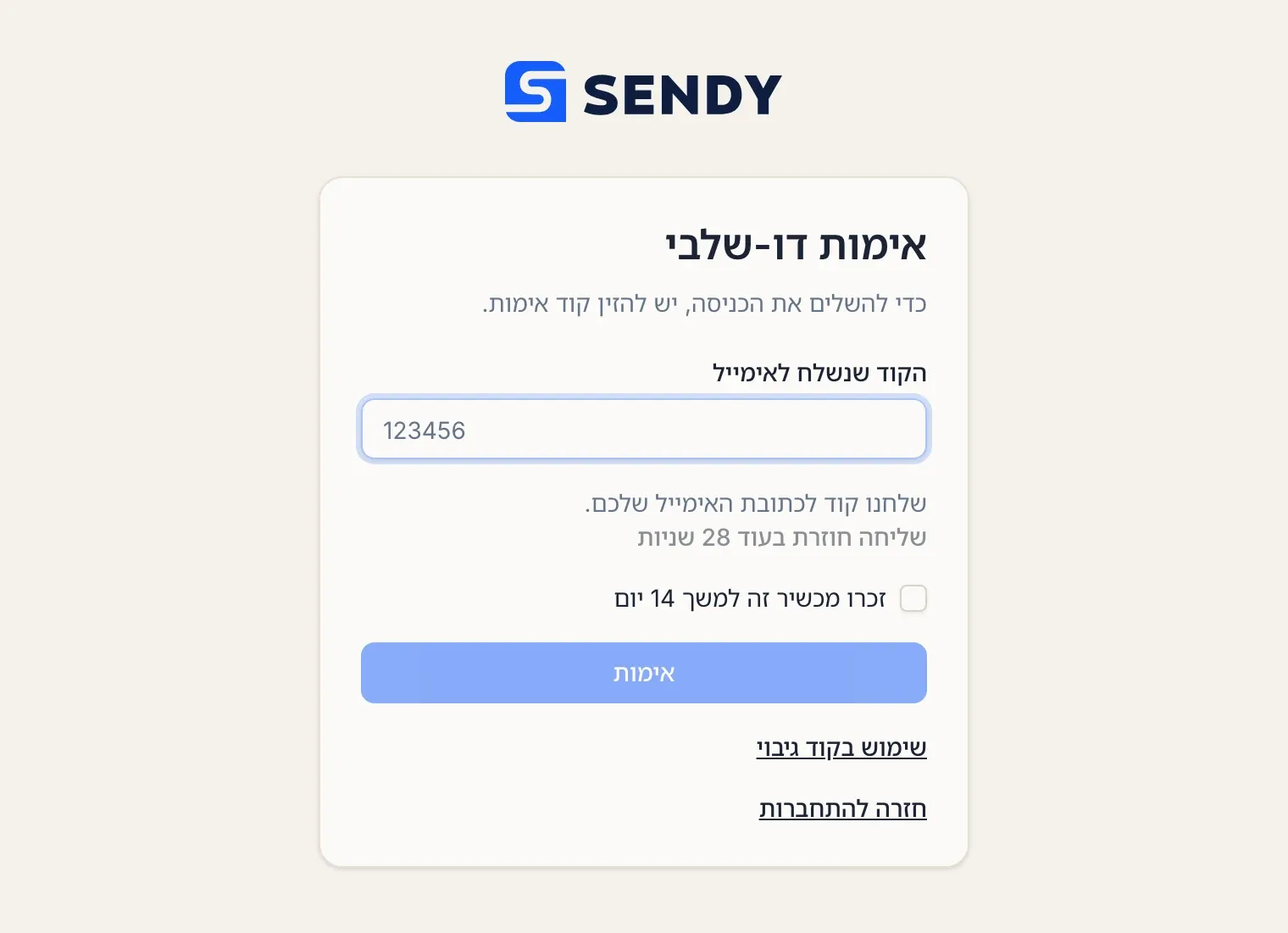
הקוד לא הגיע? אחרי המתנה קצרה מופיע הכפתור שליחה חוזרת. כדאי לבדוק גם בתיקיית הספאם.
אם הגדרת אפליקציית אימות, המסך מבקש קוד מהאפליקציה ולא שולח אימייל. כשהטלפון לא בהישג יד, שליחת קוד לאימייל במקום שולח קוד לאימייל כרגיל. ובכל מצב אפשר לבחור שימוש בקוד גיבוי.
אם עבר יותר מדי זמן בין הסיסמה לקוד, תופיע ההודעה חלון הכניסה פג. יש להתחבר מחדש. ופשוט מתחילים שוב.
מכשיר מוכר: 14 יום בלי קוד
בתיבה זכרו מכשיר זה למשך 14 יום אפשר לסמן שהדפדפן הזה מוכר. מאותו רגע הכניסה בו מבקשת רק סיסמה (או Google), בלי קוד, וכל כניסה בו מאריכה את 14 הימים מחדש.
- הזכירה שייכת לדפדפן. בדפדפן אחר, במכשיר אחר או אחרי מחיקת עוגיות, הקוד יתבקש שוב. כך גם אחרי 14 יום בלי כניסה מאותו דפדפן.
- יציאה מהחשבון לא מבטלת אותה. במחשב משותף לא מסמנים את התיבה.
- כניסה עם קוד גיבוי אף פעם לא זוכרת את המכשיר.
מוסיפים אפליקציית אימות
אפליקציית אימות מייצרת בטלפון קוד חדש כל 30 שניות, גם בלי חיבור לאינטרנט. כל אפליקציה רגילה מתאימה, כמו Google Authenticator או Microsoft Authenticator.
הדרך לשם: בתפריט המשתמש בתחתית סרגל הצד לוחצים על חשבון, ובעמוד החשבון שלי עוברים ללשונית אבטחה. הכרטיס אימות דו-שלבי מראה מה מוגדר אצלך.
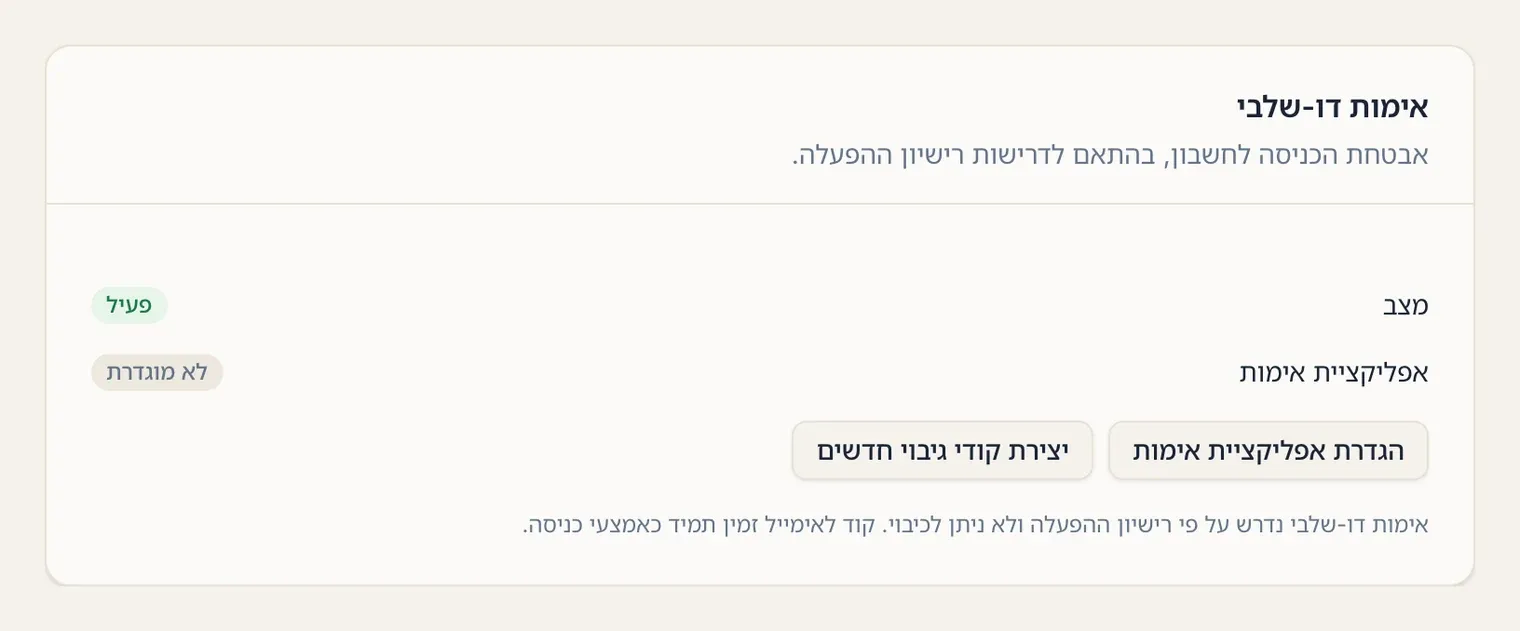
- לוחצים על הגדרת אפליקציית אימות.
- מזינים את הסיסמה הנוכחית ולוחצים המשך. חשבון שנפתח עם Google בלי סיסמה מדלג על השלב הזה.
- סורקים באפליקציה את קוד ה-QR שמופיע. אם הסריקה לא עובדת, מתחתיו מופיע מפתח להקלדה ידנית.
- מזינים את הקוד מהאפליקציה בשדה הקוד מהאפליקציה ולוחצים אימות.
מופיעה ההודעה אפליקציית האימות הוגדרה בהצלחה., והשורה אפליקציית אימות מתחלפת מלא מוגדרת למוגדרת. באפליקציה עצמה החשבון מופיע בשם Sendy.
בלוח הבקרה מופיע עד אז הבאנר הוסיפו שכבת אבטחה לכניסה. הכפתור להגדרה שבו פותח את עמוד החשבון בלשונית פרופיל, אז עוברים ללשונית אבטחה. אחרי שהאפליקציה מוגדרת, הבאנר נעלם.

החלפת טלפון. אחרי ההגדרה אין במערכת אפשרות להחליף או להסיר את אפליקציית האימות. כשעוברים לטלפון חדש, מעבירים את החשבונות בכלי ההעברה של אפליקציית האימות עצמה. ואם הטלפון אבד, הקוד לאימייל וקודי הגיבוי עדיין מכניסים אותך.
קודי גיבוי
קוד גיבוי הוא הדרך להיכנס כשאין לך גישה לא לאימייל ולא לאפליקציה. הם לא נוצרים בשבילך בהרשמה, אז עד שיצרת אותם אין לך כאלה.
- בכרטיס אימות דו-שלבי לוחצים על יצירת קודי גיבוי חדשים.
- מזינים את הסיסמה.
- מופיעים 10 קודים. לוחצים העתקת הקודים ושומרים אותם במקום בטוח, למשל במנהל סיסמאות.
- הקודים מוצגים פעם אחת בלבד. אי אפשר לראות אותם שוב אחר כך.
- כל קוד עובד פעם אחת. מקלידים אותו בדיוק כמו שהוא, כולל המקף, ואותיות גדולות וקטנות משנות.
- סט חדש מבטל את הקודם. יצירה מחדש מוחקת את כל הקודים הישנים.
בכניסה לוחצים על שימוש בקוד גיבוי ומזינים אחד מהם.
אין גישה לאימייל?
| מה יש לך | איך נכנסים |
|---|---|
| אפליקציית אימות שהוגדרה | קוד מהאפליקציה |
| קוד גיבוי ששמרת | שימוש בקוד גיבוי |
| דפדפן שסומן כמוכר, ועוד לא עברו 14 יום מהכניסה האחרונה בו | סיסמה בלבד, בלי קוד |
אם אין לך אף אחד מאלה, אין דרך להיכנס לבד: גם איפוס סיסמה נשלח לאימייל, ושינוי כתובת האימייל דורש אישור מהכתובת הנוכחית. במצב כזה פונים אלינו דרך עמוד יצירת הקשר. לכן הזמן להגדיר אפליקציית אימות וקודי גיבוי הוא עכשיו, לפני שצריך אותם.
נכנסים עם Google
- Google לא מדלג על השלב השני. אחרי הכניסה עם Google מגיע אותו מסך קוד, עם אותן אפשרויות. זה נכון גם אם בחשבון ה-Google עצמו מוגדר אימות דו-שלבי.
- חשבון Google עם אותו אימייל מתחבר לחשבון הקיים שלך בסנדי, ולא פותח חשבון חדש.
- הרשמה עם Google לא מבקשת סיסמה. מופיע מכינים את האימות הדו-שלבי לחשבון שלכם…, ואחריו קוד לאימייל.
- חשבון בלי סיסמה יכול להוסיף אחת: בלשונית אבטחה, בכרטיס הגדרת סיסמה, לוחצים שליחת קישור להגדרת סיסמה. כך אפשר להיכנס גם אם הגישה לחשבון ה-Google תאבד.
שאלות שחוזרות
אפשר לכבות את האימות הדו-שלבי? לא. הוא נדרש על פי רישיון ההפעלה, בכל חשבון.
יצאתי מהחשבון. המכשיר עדיין זכור? כן. יציאה מהחשבון לא מבטלת את הזכירה. היא נגמרת אחרי 14 יום בלי כניסה מאותו דפדפן, או כשמוחקים בו את העוגיות.
בעל העסק יכול לאפס לי את האימות? לא. כל משתמש מנהל את האימות שלו בעצמו, בעמוד החשבון שלו.
הצעד הבא
החשבון מוגן? אפשר להזמין את הצוות: איך מזמינים חברי צוות.
מדריכים נוספים בשליחה והגדרות
- איך פותחים חשבון ומגדירים את העסק
- איך מגדירים מזהה שליחה ממספר טלפון
- איך מגדירים מזהה שליחה בשם המותג
- מי יכול לעבור את אימות הזהות (KYC), ובשם איזה עסק?
- איך שולחים את הקמפיין הראשון
- קומפוזר ה-AI: מבריף קצר להודעה מוכנה
- איך מוסיפים קישור מקוצר ומודדים הקלקות
- קרדיטים - איך נספר החיוב
- איך קוראים את תוצאות הקמפיין
- מסך הדוחות: כל הקמפיינים במבט אחד
- איך מפעילים מספר וירטואלי ומקבלים תשובות מהנמענים
- איך מזמינים חברי צוות ומה כל תפקיד יכול לעשות
30 הודעות חינם בפתיחת חשבון עסקי. בלי כרטיס אשראי, בלי התחייבות.
התחילו בחינם