כדי לפתוח חשבון בסנדי צריך אימייל וסיסמה, או חשבון Google. לא צריך כרטיס אשראי, ומקבלים 30 הודעות חינם כדי להתחיל. המדריך עובר על ההרשמה, על הקוד שמגיע לאימייל, ועל ארבעת שלבי ההגדרה הראשונה.
ההרשמה
- בעמוד יצירת החשבון שלך ממלאים שם פרטי, שם משפחה, אימייל וסיסמה.
- הסיסמה צריכה לפחות 9 תווים, כולל אות גדולה ואות קטנה באנגלית, ספרה ותו מיוחד.
- מסמנים את האישור לתנאי השימוש ולמדיניות הפרטיות, ולוחצים יצירת חשבון.
אפשר גם ללחוץ הרשמה עם Google בראש העמוד, אחרי סימון האישור לתנאים. כך לא צריך לבחור סיסמה.
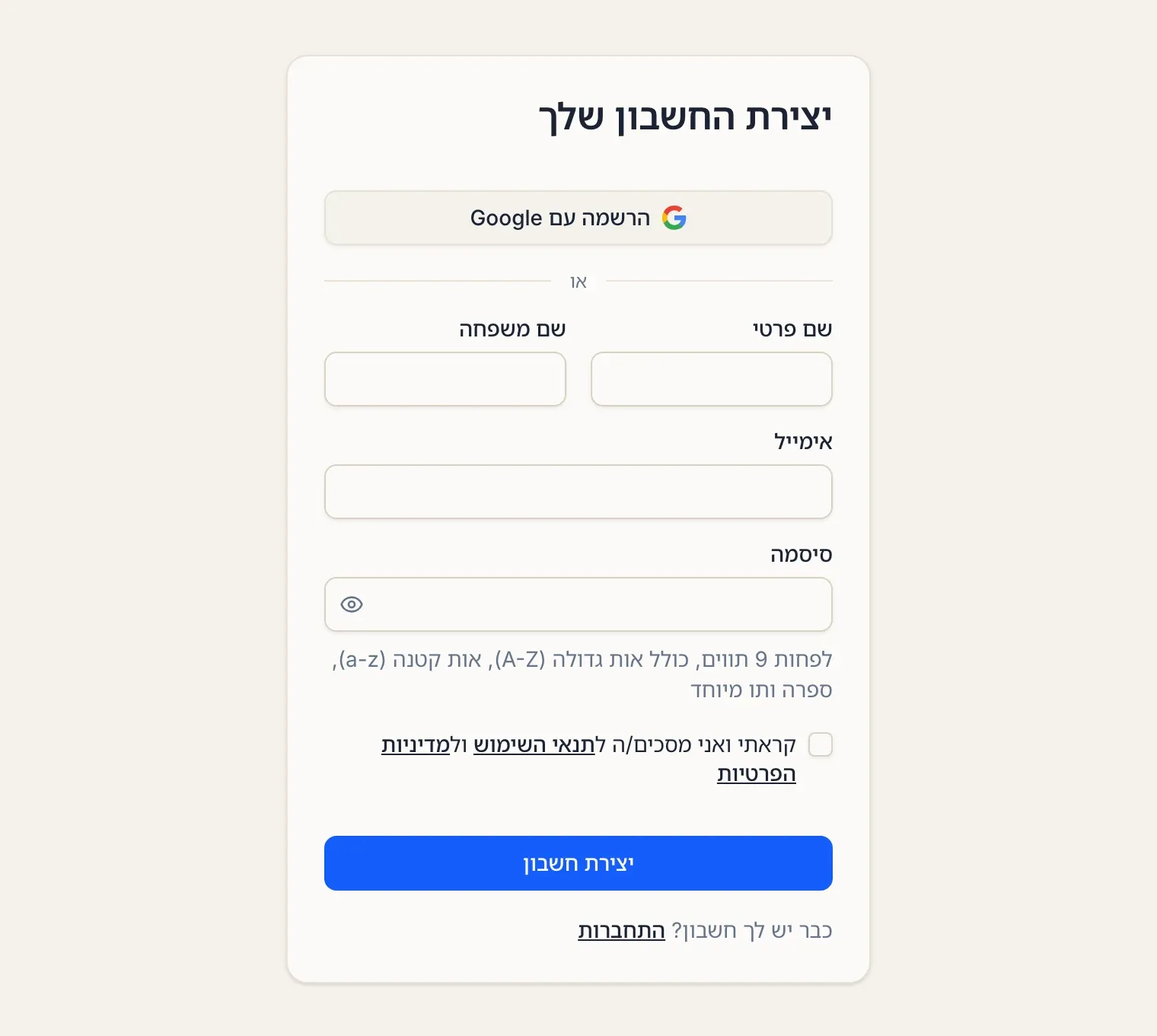
בהרשמה לא מבקשים מספר טלפון, פרטי עסק או כרטיס אשראי. אם האימייל כבר רשום, תופיע ההודעה האימייל הזה כבר רשום. נסו להתחבר במקום.
הקוד שמגיע לאימייל
מיד אחרי ההרשמה נפתח המסך אימות כתובת האימייל, ובמקביל נשלח לאימייל שלך קוד בן 6 ספרות, עם הנושא "קוד הכניסה שלכם ל־Sendy". מזינים אותו ולוחצים אימות.
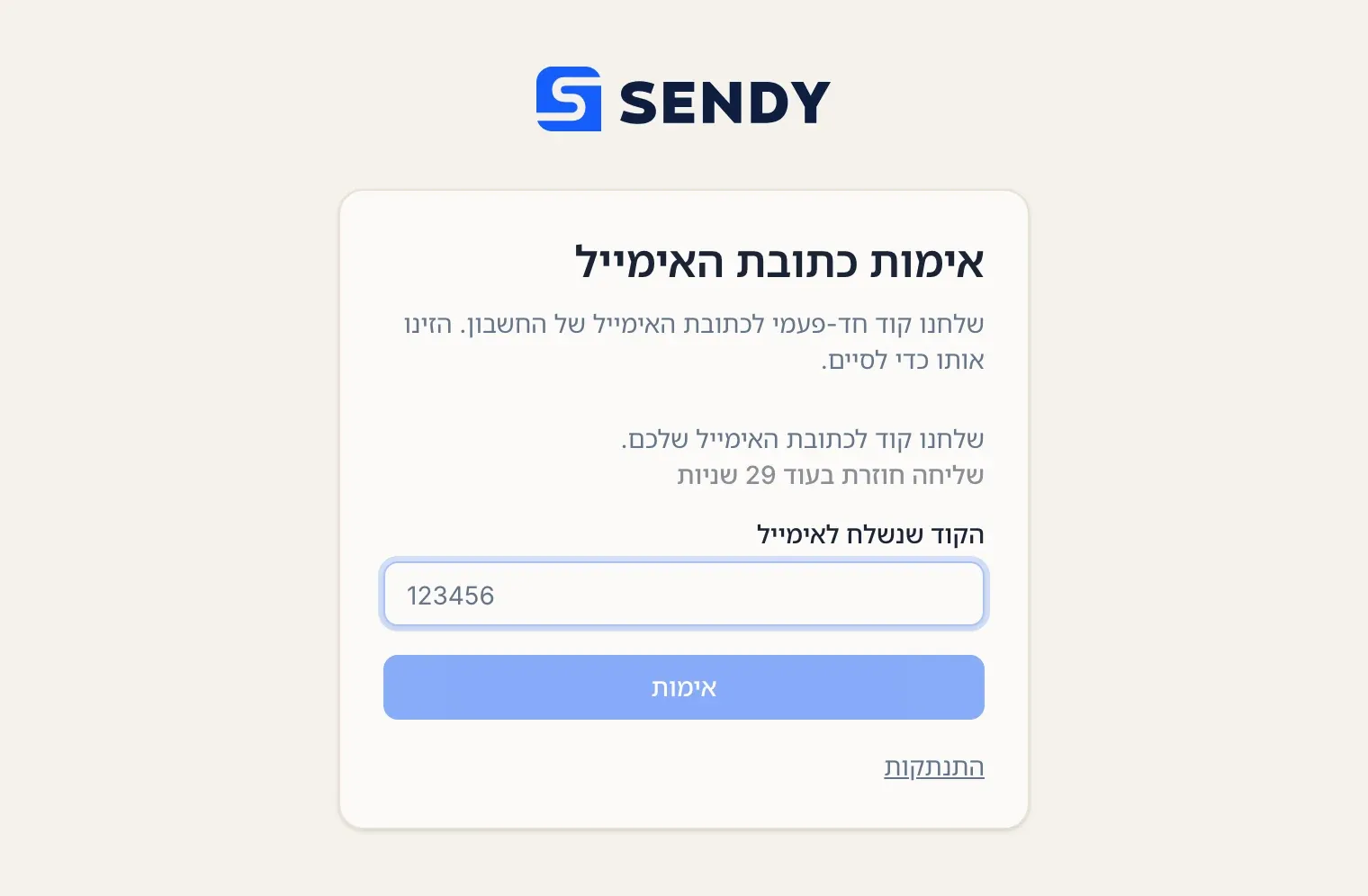
הקוד הזה עושה שני דברים: מאמת את כתובת האימייל, ומגדיר את האימות הדו-שלבי לכל כניסה מעכשיו. אין קישור אימות במייל, רק הקוד. איך נראות הכניסות הבאות, ואיך מוסיפים אפליקציית אימות: איך עובד האימות הדו-שלבי בכניסה לחשבון.
ההגדרה הראשונה בארבעה שלבים
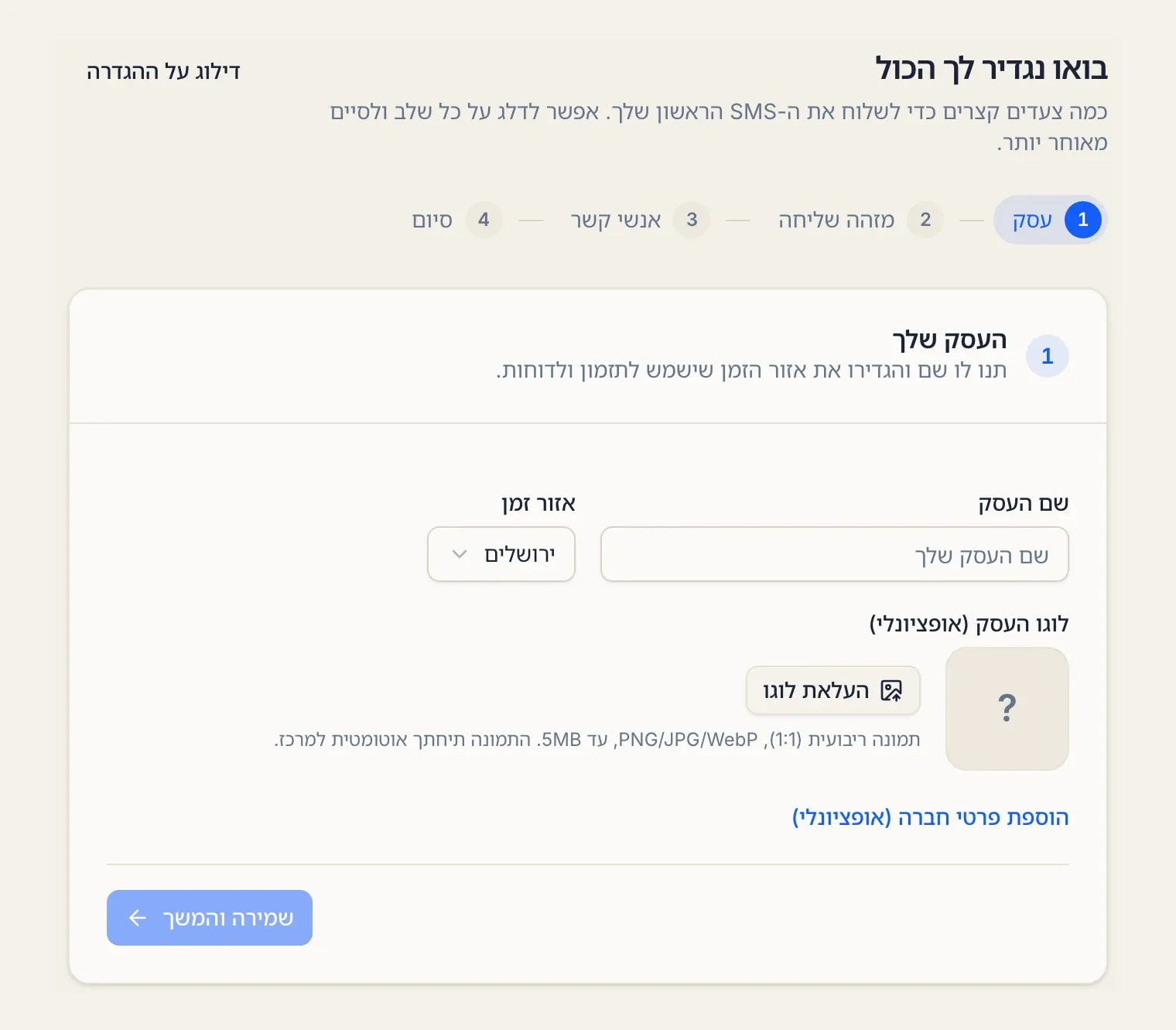
אחרי הקוד נוצר העסק שלך, עם 30 קרדיטים במתנה, ונפתח המסך בואו נגדיר לך הכול. כל שלב אפשר לדלג בכפתור דילוג לעת עתה, ואת כל ההגדרה בדילוג על ההגדרה. המסך הזה מופיע פעם אחת. אחרי שסיימת או דילגת, את מה שנשאר משלימים מלוח הבקרה.
1. עסק
- שם העסק: חובה כדי להמשיך בשלב הזה.
- אזור זמן: ירושלים כברירת מחדל. לפיו מתוזמנים קמפיינים ומוצגים הדוחות.
- לוגו העסק (אופציונלי): תמונה ריבועית, PNG, JPG או WebP, עד 5MB. הלוגו ושם העסק מופיעים בדף ההצטרפות ב-QR.
- הוספת פרטי חברה (אופציונלי): הפרטים יודפסו על חשבונית המס כשתקנה קרדיטים. אפשר למלא אותם גם בזמן הרכישה.
לוחצים שמירה והמשך. אם דילגת על השלב, את שם העסק נותנים אחר כך בהגדרות.
2. מזהה שליחה
מזהה השליחה הוא השם או המספר שממנו הנמענים רואים שההודעה הגיעה. בשלב הזה מגדירים מספר טלפון נייד ישראלי שבבעלותך: מקלידים אותו, לוחצים שליחת קוד, ומזינים את הקוד בן 6 הספרות שמגיע אליו ב-SMS. המספר מאושר מיד, וההגדרה ממשיכה לשלב הבא לבד.
רוצה לשלוח בשם העסק? שם מותג דורש אימות זהות ובדיקת מסמכים, ולכן מגישים אותו בעמוד מזהי שליחה. הכפתור סיום הקמה והמשך מסיים את ההגדרה ומעביר אותך לשם.
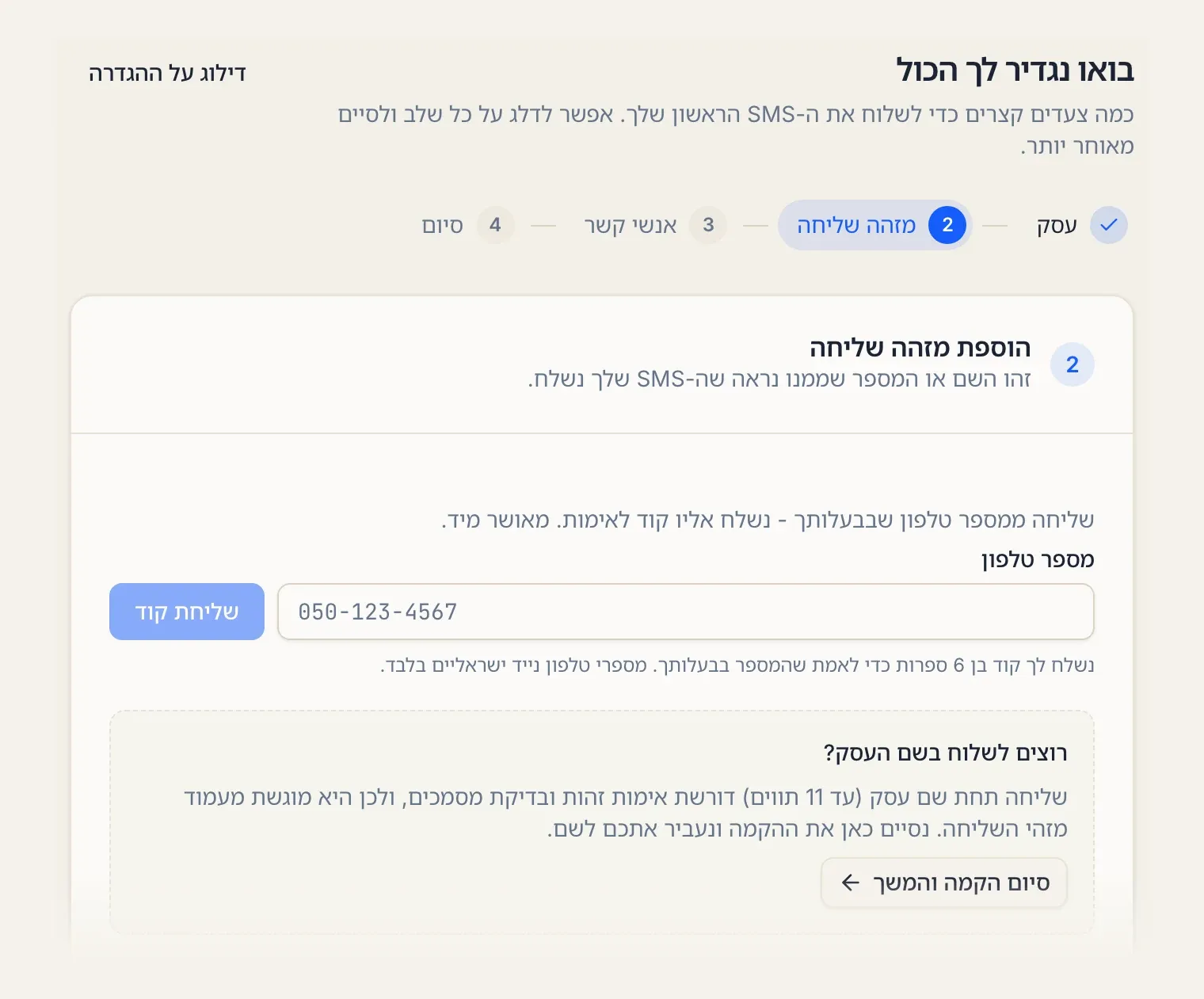
אי אפשר לשלוח קמפיין בלי מזהה שליחה מאושר. אם דילגת על השלב הזה, חוזרים אליו לפני הקמפיין הראשון. המדריכים המלאים: מזהה שליחה ממספר טלפון ומזהה שליחה בשם המותג.
3. אנשי קשר
גוררים קובץ CSV או Excel (.xlsx) עד 10MB, או מדביקים שורות מגיליון. אפשר לדלג ולייבא אחר כך ממסך אנשי קשר: איך מייבאים רשימת אנשי קשר מקובץ.
4. סיום
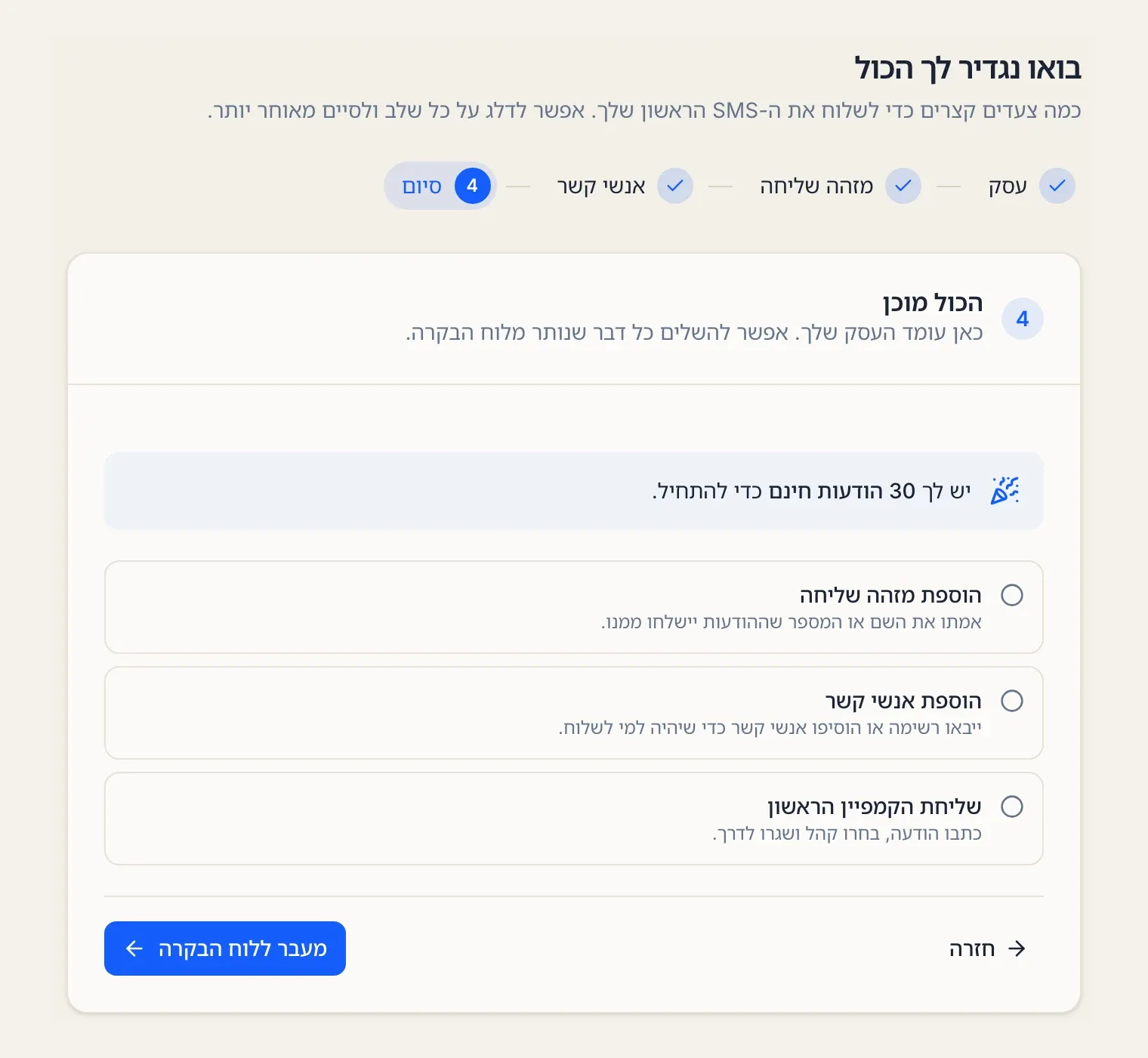
המסך הכול מוכן מזכיר שיש לך 30 הודעות חינם, ומציג את שלושת הדברים שנשארו עד הקמפיין הראשון: מזהה שליחה, אנשי קשר, ושליחת הקמפיין. לוחצים מעבר ללוח הבקרה.
לוח הבקרה של חשבון חדש
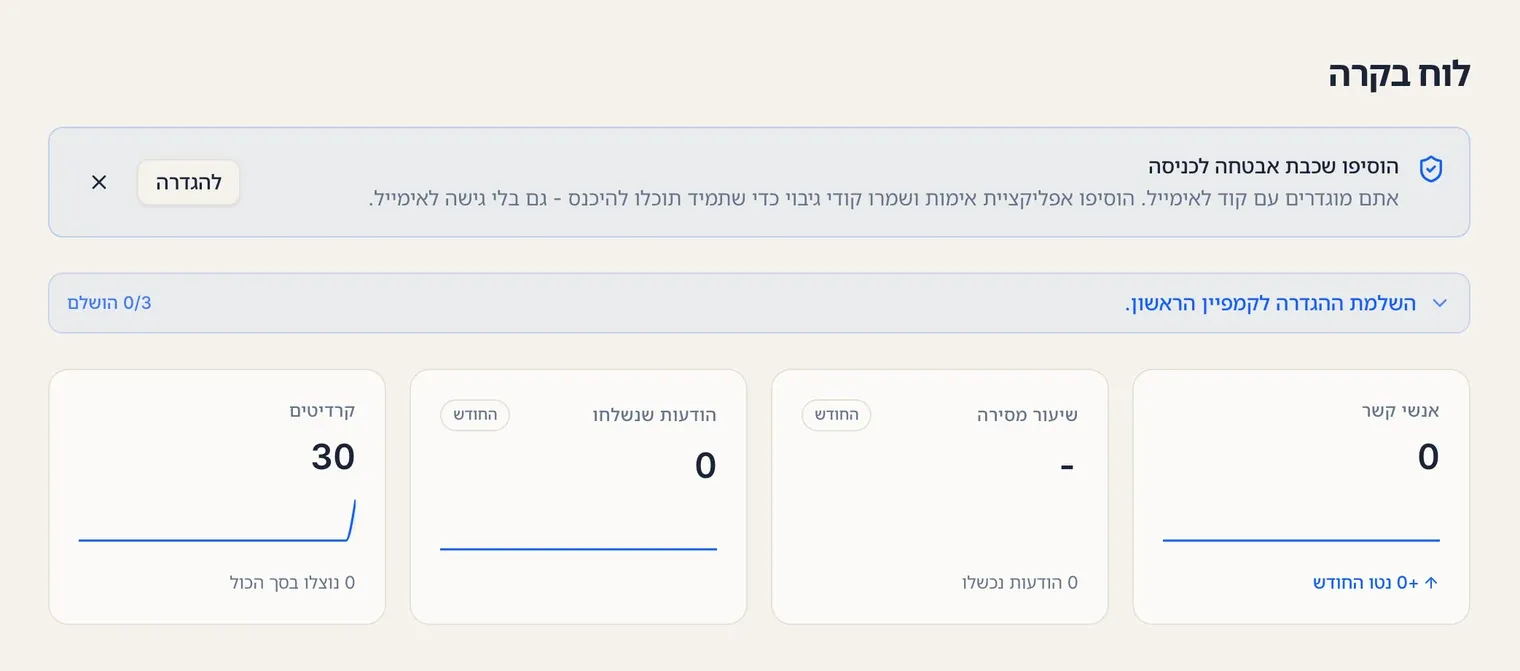
בלוח הבקרה מחכים שני דברים:
- השלמת ההגדרה לקמפיין הראשון. אותם שלושה צעדים, עם סימון של מה שכבר עשית. הרשימה נשארת עד שכולם מסומנים.
- הוסיפו שכבת אבטחה לכניסה. הצעה להוסיף אפליקציית אימות וקודי גיבוי, כדי שתוכל להיכנס גם בלי גישה לאימייל.
הקמפיין הראשון
הקמפיין הראשון של חשבון חדש עובר בדיקת תוכן קצרה לפני היציאה. כשהבדיקה מסתיימת מקבלים עדכון באימייל ובמרכז ההתראות, ובעמוד הקמפיין כתוב מה קורה הלאה. אפשר לבטל את הקמפיין בכל שלב ולקבל את כל הקרדיטים בחזרה. איך בונים אותו, צעד אחר צעד: איך שולחים את הקמפיין הראשון.
מה מקבלים בפתיחת החשבון
- 30 קרדיטים במתנה, בלי כרטיס אשראי. קרדיט אחד הוא הודעה אחת של עד 201 תווים.
- המתנה ניתנת פעם אחת, לעסק הראשון שאתה פותח. חבר צוות שהוזמן לעסק קיים, או עסק נוסף שנפתח מאותו משתמש, לא מקבלים קרדיטים במתנה.
- אין מנוי חודשי. כשהקרדיטים נגמרים קונים עוד: קרדיטים - איך נספר החיוב.
שאלות שחוזרות
הקוד לא הגיע. כדאי לבדוק בתיקיית הספאם. אחרי המתנה קצרה מופיע במסך הכפתור שליחה חוזרת.
נרשמתי עם Google. צריך סיסמה? לא חובה. אם תרצה להיכנס גם עם אימייל וסיסמה, מוסיפים סיסמה בעמוד החשבון, בלשונית אבטחה.
דילגתי על ההגדרה. איך חוזרים אליה? מסך ההגדרה לא חוזר, אבל כל מה שבו זמין מלוח הבקרה ומהעמודים בסרגל הצד: מזהי שליחה, אנשי קשר והגדרות.
צריך כרטיס אשראי כדי להתחיל? לא. כרטיס אשראי צריך רק כשקונים קרדיטים.
הצעד הבא
מזהה שליחה הוא הצעד שבלעדיו אי אפשר לשלוח: איך מגדירים מזהה שליחה ממספר טלפון.
מדריכים נוספים בשליחה והגדרות
- איך מגדירים מזהה שליחה ממספר טלפון
- איך מגדירים מזהה שליחה בשם המותג
- מי יכול לעבור את אימות הזהות (KYC), ובשם איזה עסק?
- איך שולחים את הקמפיין הראשון
- קומפוזר ה-AI: מבריף קצר להודעה מוכנה
- איך מוסיפים קישור מקוצר ומודדים הקלקות
- קרדיטים - איך נספר החיוב
- איך קוראים את תוצאות הקמפיין
- מסך הדוחות: כל הקמפיינים במבט אחד
- איך מפעילים מספר וירטואלי ומקבלים תשובות מהנמענים
- איך מזמינים חברי צוות ומה כל תפקיד יכול לעשות
- איך עובד האימות הדו-שלבי בכניסה לחשבון
30 הודעות חינם בפתיחת חשבון עסקי. בלי כרטיס אשראי, בלי התחייבות.
התחילו בחינם